Sora 2 Prompts: Shot-sjablonen en een beter revisieproces
Schrijf duidelijkere Sora 2 prompts met originele shot-voorbeelden, camera- en bewegingsaanwijzingen, en een praktische manier om resultaten te herzien…
Een bruikbare Sora 2 prompt beschrijft een shot dat u zou kunnen filmen: een onderwerp, een plaats, één zichtbare actie en een camerapositie. Als een clip van onderwerp blijft veranderen of willekeurige cuts toevoegt, maakt het toevoegen van meer bijvoeglijke naamwoorden de instructie vaak moeilijker te volgen. Begin met het verkleinen van de actie.
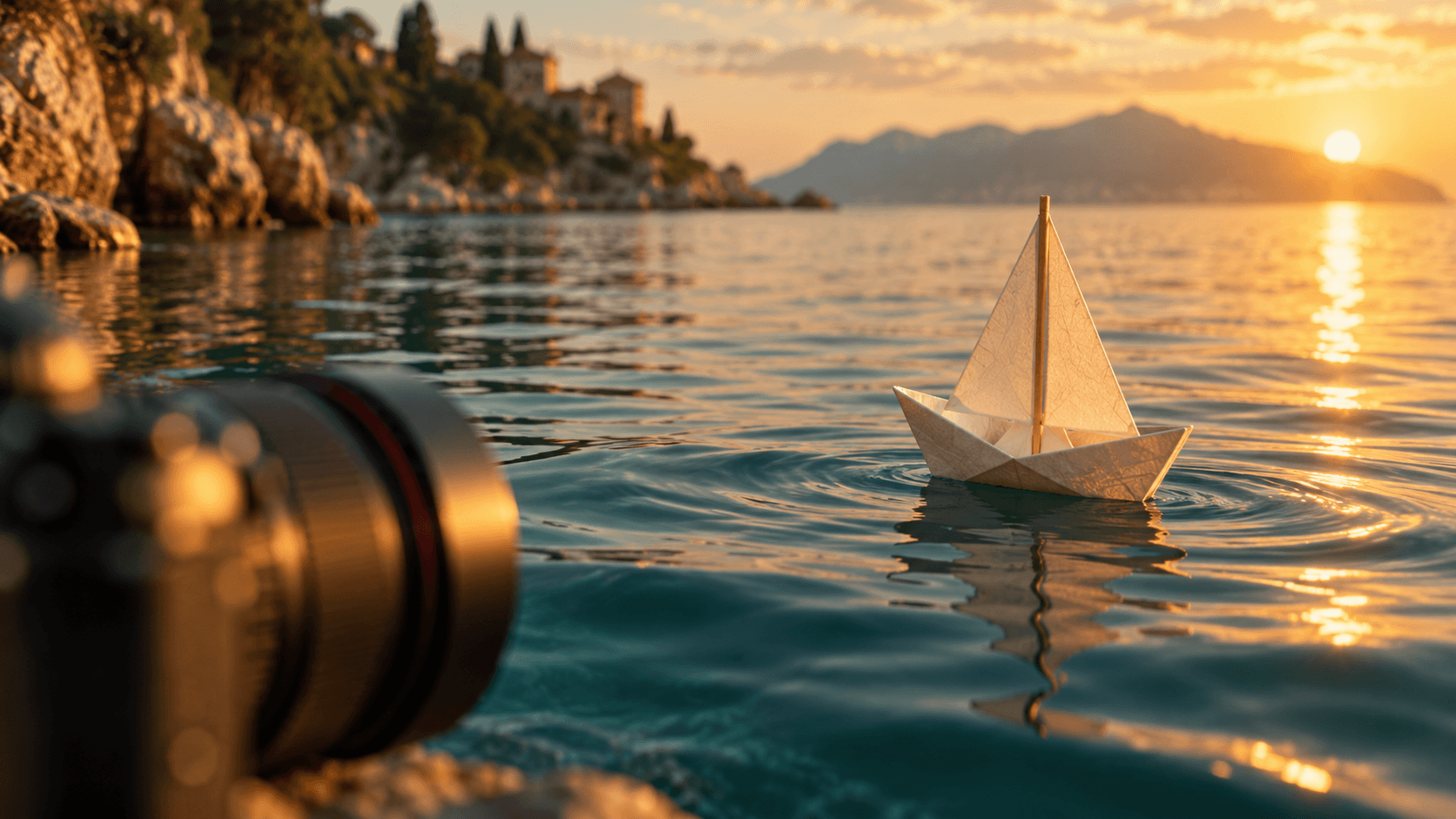
Deze gids bevat originele prompt-voorbeelden en een bewerkingsworkflow. De voorbeelden zijn startinstructies, geen beweringen dat elke generatie ze zal reproduceren. De omslag is een redactionele illustratie, geen Sora-uitvoer. GenX gebruikt tegoeden voor elke generatie; controleer de weergegeven schatting voor uw geselecteerde model voordat u indient.
Bouw een prompt rond één shot
Gebruik deze volgorde: onderwerp → actie → setting → kader → camerabeweging → licht → geluid. U hebt niet elk element in elke prompt nodig. Een statisch productshot heeft mogelijk alleen een onderwerp, één actie, kader en licht nodig.
“Cinematisch, mooi, professioneel, realistisch” beschrijft een gehoopt resultaat. “Een medium close-up van een keramische kop; stoom stijgt op terwijl de camera stil blijft” beschrijft zichtbaar gedrag. De tweede versie geeft u iets concreets om te inspecteren.
Houd duur, beeldverhouding en kwaliteit in de bedieningselementen van de generator. Het schrijven van “acht seconden” in een paragraaf vervangt niet het kiezen van een ondersteunde duur. Beschikbare bedieningselementen zijn afhankelijk van het model en de provider. OpenAI's Sora 2 prompting guide is gemarkeerd als gearchiveerd per 12 maart 2026; het is nuttige achtergrondinformatie voor shot-compositie, geen huidige GenX API-specificatie.
Drie originele Sora 2 prompt-voorbeelden
Product: beweging in een vast kader
Close-up van een handgemaakte blauwe keramische kop op een licht houten tafel naast een raam. Een dun lint stoom stijgt langzaam op uit de kop. Vaste camera, geringe scherptediepte, zacht zijlicht in de ochtend. De kop blijft in dezelfde positie. Rustige omgevingsgeluiden, geen spraak.
Inspecteer de rand en het handvat van de kop over de hele clip. Als ze van vorm veranderen, verwijder dan extra objecten en houd de camera vast. Voeg pas een tweede beweging toe nadat het onderwerp stabiel blijft.
Omgeving: één camerabeweging
Een kleine papieren zeilboot drijft over kalm water nabij een rietbegroeide oever. Medium-breed shot op waterniveau. De camera volgt de boot zachtjes mee zonder te knippen. Warm namiddaglicht, kleine rimpelingen, verre vogels en zachte watergeluiden.
Dit scheidt de beweging van het onderwerp van de camerabeweging. Als de boot onverwacht versnelt, vervang dan “drijft” door “beweegt langzaam een korte afstand” en laat de rest van de instructie ongewijzigd.
Karakter: een leesbare actie
Medium shot van een fictieve volwassen pottenbakker die een eenvoudig linnen schort draagt in een rustige werkplaats. De pottenbakker tilt één afgewerkte kom op en plaatst deze op de tafel. De camera blijft stil. Zacht daglicht, natuurlijke handbeweging, geen dialoog, geen tekst op de kom.
Handen en objectcontact verdienen een grondige beoordeling. Een herkenbare actie garandeert geen correcte anatomie. Als de hand de kom doorkruist, vereenvoudig dan de actie tot het vasthouden ervan, of genereer afzonderlijke shots en monteer deze achteraf.
Herzie één variabele tegelijk
Sla de originele instructie op en label elke poging met de wijziging die u hebt aangebracht. Houd het model, de duur en de kadrering constant tijdens het testen van een bewegingscorrectie. Anders weet u niet welke wijziging heeft geholpen.
| Wat u ziet | Eerste revisie om te proberen | Wat u hierna moet inspecteren |
|---|---|---|
| Onverwachte cuts | Geef één continue shot aan; verwijder een tweede scène | Of de kadrering continu blijft |
| Onderwerp verandert van uiterlijk | Herhaal een kort identificerend detail; vereenvoudig beweging | Gezicht, kleding of objectcontouren |
| Camera cirkelt om het onderwerp | Specificeer een vaste camera of één richting | Achtergrondbeweging en parallax |
| Drukke of afleidende audio | Beschrijf één omgevingsgeluid; verwijder dialoog | Of geluid overeenkomt met de actie |
| Belangrijke actie gebeurt te laat | Verplaats die actie naar het begin van de instructie | Of de clip de actie voltooit |
Dit zijn diagnostische keuzes, geen gegarandeerde oplossingen. Behoud een bruikbaar resultaat wanneer een revisie slechter is. Herhaaldelijk genereren verbruikt extra tegoeden, zelfs als u dezelfde prompt gebruikt.
Gebruik de werkstroom in GenX
Open tekst-naar-video generatie, selecteer een beschikbare Sora-variant en kies de ondersteunde instellingen. Plak één voorbeeld en vervang het onderwerp of de setting door uw eigen idee. Controleer de tegoedschatting, genereer en inspecteer het begin, midden en einde voordat u downloadt.
Voor een bestaande tekening gebruikt u schets-naar-video. Die tool gebruikt zijn geconfigureerde afbeelding-naar-video model; het is een andere werkstroom dan een Sora-tekstprompt. Voor een foto opent u afbeelding-naar-video en controleert u de afbeeldingsbeperkingen van het geselecteerde model. Een functie die wordt beschreven voor een modelfamilie is mogelijk niet beschikbaar in de specifieke GenX-vorm.
Veelgestelde vragen
Leveren langere prompts betere video's op?
Alleen wanneer de extra details een echte ambiguïteit oplossen. Een lange lijst met concurrerende acties kan een korte clip minder coherent maken. Behoud de details die u daadwerkelijk kunt evalueren.
Kan ik dezelfde prompt in Veo plakken?
Ja, als experiment, maar stel de bedieningselementen afzonderlijk in en vergelijk resultaten onder vergelijkbare omstandigheden. Lees onze Sora 2 en Veo werkstroomvergelijking voordat u aanneemt dat modelnamen identieke instellingen impliceren.
Hoe moet ik pogingen budgetteren?
Kies een totale tegoedlimiet voordat u begint. Wijs één poging toe om de scène vast te stellen, en herzie vervolgens de meest zichtbare fout. GenX toont de huidige schatting; dit artikel belooft geen vaste prijs of een succesvol resultaat na een bepaald aantal pogingen.
Kunnen deze prompts identiteit of exacte dialoog garanderen?
Nee. Bekijk elk gegenereerd frame en eventuele audio. Als uw hoofddoel een portret is dat een bestaande opname uitspreekt, komt de talking-photo werkstroom directer overeen met die invoer.
Auteur

Categorieën
Meer berichten

Text to Video Guide
Learn how to create stunning videos from text descriptions using GenX's AI-powered text-to-video feature.

Getting Started with GenX
Learn how to create stunning AI-powered artistic videos in minutes with GenX.art

Complete Guide to GenX Art Styles
Explore the 5 stunning artistic styles available in GenX and learn when to use each one.
Nieuwsbrief
Word lid van de community
Abonneer u op onze nieuwsbrief voor het laatste nieuws