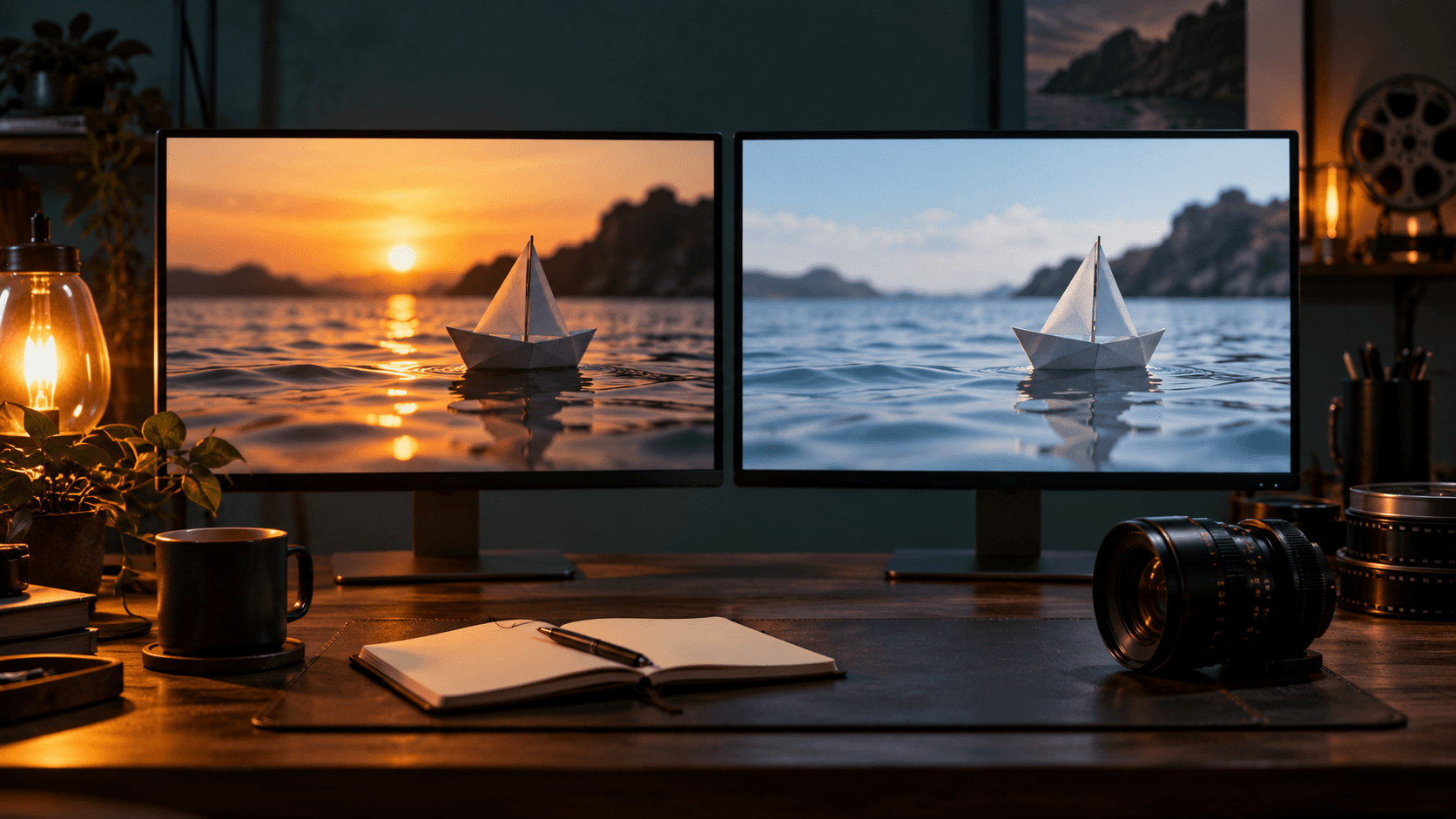
Sora 2 vs Veo 3: 모델 비교 전에 워크플로 비교하기
GenX에서 Sora 2와 Veo 3.1을 입력, 사용 가능한 설정, 오디오 워크플로, 크레딧 예산 책정 기준으로 비교하고, 원본 테스트 브리핑과 검토 체크리스트를 제공합니다.
Sora 2와 Veo 3 중 선택은 원본 재료에서 시작됩니다. 작성된 장면, 애니메이션화할 사진, 녹음된 내레이션은 세 가지 다른 작업입니다. 모델의 쇼케이스 영상을 비교하기 전에 어떤 작업이 필요한지 결정하세요.
이것은 워크플로 비교이며, 측정된 품질 순위가 아닙니다. 우리는 이 글을 위해 Sora와 Veo에 대한 통제된 벤치마크를 실행하지 않았습니다. 표지는 편집 일러스트레이션입니다. GenX는 현재 공급업체 통합을 통해 Sora 2 Preview 및 Veo 3.1 변형을 노출하고 있습니다. 모델 가용성 및 표시된 크레딧 예상치는 새로운 요청의 기준이 됩니다.
GenX 워크플로의 Sora 2 및 Veo 3.1
“Veo 3”은 흔한 검색어이지만, GenX 선택기는 Veo 3.1 변형을 지칭합니다. 일반적인 제품군 이름이 아니라 양식에 표시된 정확한 변형을 비교하세요. Sora에도 마찬가지입니다. Preview 경로는 모든 Pro 기능이 사용 가능함을 의미하지 않습니다.
| 결정 | GenX의 Sora 2 Preview | GenX의 Veo 3.1 변형 |
|---|---|---|
| 텍스트에서 시작 | 활성화 시 텍스트-비디오 선택기를 통해 사용 가능 | 활성화 시 텍스트-비디오 선택기를 통해 사용 가능 |
| 이미지에서 시작 | 선택한 변형이 이미지-비디오에서 제공되는지 확인 | 이미지-비디오는 구성된 변형에서 지원됩니다 |
| 길이 | 선택한 변형에 표시된 지원 값 선택 | 현재 구성된 변형은 8초 요청을 사용합니다 |
| 오디오 제어 | 실제로 표시된 컨트롤만 사용; 업로드된 음성 트랙이 지원된다고 가정하지 마세요 | 호환되는 요청에 대해 생성된 오디오 옵션이 제공됩니다 |
| 비용 | 현재 구성에 대한 현재 크레딧 예상치 | 현재 구성에 대한 현재 크레딧 예상치 |
| 정확한 닮은꼴 또는 립싱크 | 검토 필요; 일반적인 비디오 프롬프트는 신원 보장이 아님 | 검토 필요; 일반적인 비디오 프롬프트는 신원 보장이 아님 |
이 표는 2026년 10월 13일 검토된 제품 구성을 설명합니다. 이는 완전한 상위 API 사양은 아닙니다. Google의 Veo 문서는 네이티브 오디오 및 추가 모델 기능을 설명합니다. 상위 API에서 참조, 확장 또는 첫 프레임 및 마지막 프레임 컨트롤의 가용성이 GenX에 이러한 컨트롤이 구현되었음을 의미하지는 않습니다.
도구를 입력에 맞추세요
상상하는 장면의 경우 텍스트-비디오로 시작하세요. 제품 사진이나 그림의 경우 이미지-비디오로 시작하세요. 이미지는 모델에 시작 구성을 제공하지만, 프롬프트는 여전히 원하는 움직임을 설명해야 합니다.
특정 인물이 녹음된 내용을 말해야 한다면 인물 사진 + 오디오를 선택하세요. 이 양식은 Sora나 Veo가 아닌 OmniHuman을 사용합니다. 오디오가 퍼포먼스를 구동하며, 참조 비디오는 필요하지 않습니다. 이 구분을 명확히 하면 가지고 있는 입력을 받지 않는 도구에 크레딧을 소비하는 것을 방지할 수 있습니다.
Sora 모델 페이지와 Veo 모델 페이지를 사용하여 현재 생성 경로에 도달하세요. 제출하기 전에 항상 양식을 검토하세요. 사용 불가능하거나 가격이 책정되지 않은 변형은 생략될 수 있습니다.
하나의 원본 브리핑으로 비교
복잡한 스토리 없이 움직임과 연속성을 드러내는 간단한 장면을 사용하세요:
작은 종이배가 갈대밭이 우거진 강변 옆 잔잔한 물 위를 천천히 움직인다. 수면 높이에서 미디엄 와이드 뷰. 부드러운 측면 카메라 트랙이 한 번의 연속적인 샷으로 보트를 따라간다. 따뜻한 낮 시간의 빛, 작고 일관된 잔물결, 조용한 물소리, 음성이나 텍스트 없음.
동일한 단어, 종횡비, 가장 가까운 지원 길이를 유지하세요. 정확한 변형, 설정, 크레딧, 날짜를 기록하세요. 한 경로가 오디오를 제공하고 다른 경로가 제공하지 않는다면, 시각적 연속성을 사운드와 별도로 평가하세요. Sora 프롬프트 수정 가이드를 사용하여 이 브리핑을 조정할 수 있습니다.
세 가지 순간을 검토하세요: 첫 프레임은 피사체를 설정하고, 중간 프레임은 움직임 오류를 드러내며, 마지막 프레임은 동작이 완료되는지 보여줍니다. 개별 프레임을 검사하기 전에 정상 속도로 시청하세요. 시각적으로 인상적인 스틸 이미지가 불안정한 클립을 숨길 수 있습니다.
사용 가능한 클립당 비용을 기준으로 결정
유용한 예산 측정은 허용 가능한 결과를 얻기 위해 지출된 총 크레딧입니다. 많은 수정이 필요한 경우 낮은 견적도 더 많은 비용이 들 수 있습니다. 반대로, 높은 견적이 더 나은 출력을 의미하는 것은 아닙니다.
먼저 수용 규칙을 적어두세요: 배는 윤곽을 유지해야 하고; 카메라 움직임은 한 방향이어야 하며; 컷이 없어야 하고; 소리가 원치 않는 음성을 포함하지 않아야 합니다. 각 시도를 사용 가능, 편집으로 수리 가능, 부적합으로 표시하세요. 동일한 규칙을 두 변형 모두에 적용한 후에만 총 지출을 비교하세요.
하나의 성공적인 클립을 영구적인 승자로 간주하지 마세요. 다른 피사체, 손, 대화, 이미지 참조는 결과를 바꿀 수 있습니다. 반복 가능한 브리핑과 기록된 설정이 보편적인 순위보다 더 유용합니다.
FAQ
어떤 모델이 초보자에게 더 좋나요?
입력을 받아들이고 이해할 수 있는 설정을 노출하는 경로를 선택하세요. 하나의 피사체와 하나의 동작으로 시작하세요. 여기에는 보편적인 초보자 우승자를 확립하는 품질 벤치마크가 없습니다.
“Fast”가 배송 시간을 보장하나요?
아니요. 이는 변형 이름입니다. 큐 길이, 공급업체 가용성, 요청 내용이 완료 시간에 영향을 미칠 수 있습니다. 새로고침하는 경우 작업 상태를 확인하고 작업 링크를 유지하세요.
두 모델 중 하나로 말하는 아바타를 생성할 수 있나요?
일반 비디오 생성과 오디오 기반 인물 애니메이션은 다른 워크플로입니다. 인물 사진과 기존 음성 녹음의 경우 OmniHuman을 사용하고 말하는 사진 도구 비교를 검토하세요.
GenX에 무료 무제한 버전이 있나요?
아니요. 이 워크플로는 기존 크레딧 시스템을 사용합니다. 모든 계정 크레딧은 현재 계정 구성 및 생성 전에 표시되는 예상 비용에 따릅니다.
더 많은 게시물

Creative Tips & Best Practices
Expert tips and best practices to get the most out of GenX and create stunning AI-generated videos.

최고의 AI 말하는 사진 생성기: 6가지 워크플로 비교
6가지 말하는 사진 및 아바타 워크플로를 원본 입력, 음성 제어 및 편집 요구 사항별로 비교하고, GenX OmniHuman을 위한 인물 사진과 녹음 파일을 준비하세요.
Talking Photo Tutorial: A Portrait and Recording in GenX
Prepare a portrait and audio, generate an OmniHuman talking video, and review lip movement, appearance and credit use before publishing.
뉴스레터
커뮤니티에 참여
최신 소식과 업데이트를 위해 뉴스레터를 구독하세요