Sora 2 프롬프트: 샷 템플릿과 더 나은 수정 워크플로
원작 샷 예시, 카메라 및 모션 큐를 활용하여 더욱 명확한 Sora 2 프롬프트를 작성하고, 크레딧 낭비 없이 결과를 수정하는 실용적인 방법을 알아보세요.
유용한 Sora 2 프롬프트는 촬영할 수 있는 샷, 즉 피사체, 장소, 하나의 가시적인 동작, 카메라 위치를 설명합니다. 클립이 피사체를 계속 변경하거나 컷을 생성하는 경우, 형용사를 추가하면 브리핑을 따르기 더 어려워집니다. 먼저 동작을 더 작게 만드세요.
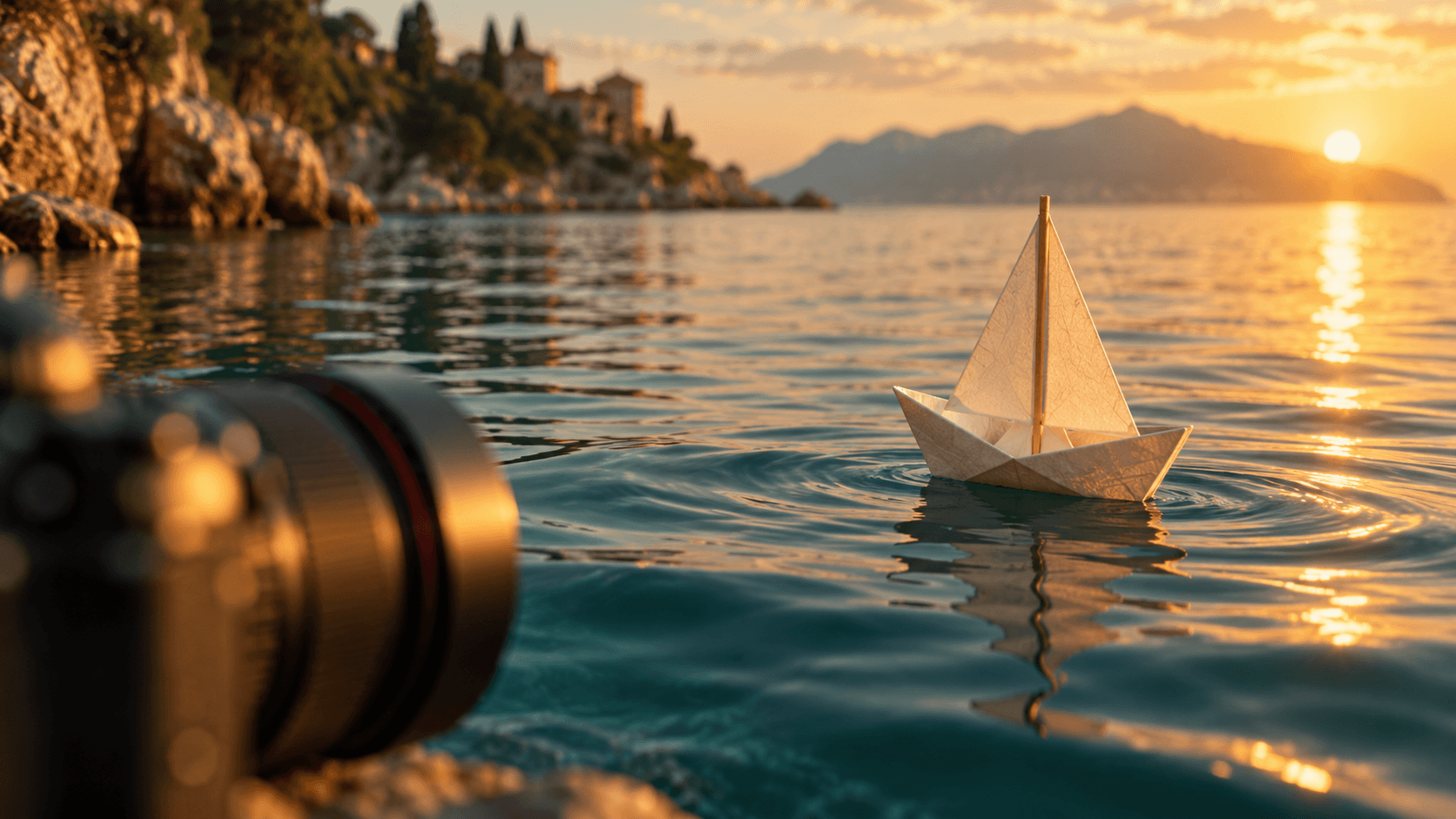
이 가이드에는 원본 프롬프트 예시와 편집 워크플로가 포함되어 있습니다. 예시는 시작 브리핑이며, 모든 생성물이 이를 재현할 것이라는 주장은 아닙니다. 표지 이미지는 Sora 출력물이 아닌 편집 일러스트레이션입니다. GenX는 각 생성에 크레딧을 사용합니다. 제출하기 전에 선택한 모델에 표시된 예상 비용을 확인하세요.
하나의 샷을 중심으로 프롬프트 구성
다음 순서를 사용하세요: 피사체 → 동작 → 설정 → 프레이밍 → 카메라 움직임 → 조명 → 소리. 모든 프롬프트에 모든 요소를 넣을 필요는 없습니다. 정적인 제품 샷은 피사체, 하나의 동작, 프레이밍, 조명만 필요할 수 있습니다.
“시네마틱하고, 아름답고, 전문적이며, 사실적인” 것은 기대하는 결과를 설명합니다. “세라믹 컵의 미디엄 클로즈업; 카메라가 정지한 채 김이 천천히 올라오는” 것은 가시적인 행동을 설명합니다. 두 번째 버전은 구체적으로 검토할 것을 제공합니다.
길이, 종횡비, 품질은 생성기의 컨트롤에 두세요. 문단에 “8초”라고 쓰는 것은 지원되는 길이를 선택하는 것을 대체하지 않습니다. 사용 가능한 컨트롤은 모델 및 공급업체에 따라 다릅니다. OpenAI의 Sora 2 프롬프트 가이드는 2026년 3월 12일부로 보관됨(archived)으로 표시되어 있습니다. 이는 샷 구성에 유용한 배경 지식이지, 현재 GenX API 사양은 아닙니다.
세 가지 원본 Sora 2 프롬프트 예시
제품: 고정 프레임 안의 움직임
창가에 놓인 옅은 나무 테이블 위, 손으로 만든 파란 세라믹 컵의 클로즈업. 컵에서 얇은 김이 천천히 피어오른다. 고정된 카메라, 얕은 심도, 부드러운 아침 측면 조명. 컵은 같은 위치에 유지된다. 조용한 방의 앰비언스, 음성 없음.
클립 전체에서 컵의 가장자리와 손잡이를 검토하세요. 모양이 변한다면, 불필요한 물체를 제거하고 카메라를 고정하세요. 피사체가 안정적으로 유지된 후에만 두 번째 움직임을 추가하세요.
환경: 하나의 카메라 움직임
갈대밭이 우거진 강변 근처 잔잔한 물 위를 작은 종이배가 표류한다. 수면 높이에서 미디엄 와이드 샷. 카메라가 컷 없이 보트를 따라 부드럽게 추적한다. 따뜻한 늦은 오후의 빛, 작은 잔물결, 멀리서 들리는 새소리와 부드러운 물소리.
이는 피사체의 움직임과 카메라의 움직임을 분리합니다. 보트가 예상치 못하게 가속한다면, “표류한다”를 “천천히 짧은 거리를 움직인다”로 바꾸고 나머지 브리핑은 변경하지 마세요.
캐릭터: 명확한 동작
조용한 작업실에서 평범한 리넨 앞치마를 입은 가상의 성인 도예가의 미디엄 샷. 도예가가 완성된 그릇 하나를 들어 테이블에 놓는다. 카메라는 정지해 있다. 부드러운 햇빛, 자연스러운 손 움직임, 대화 없음, 그릇에 글씨 없음.
손과 물체 간의 접촉은 면밀한 검토가 필요합니다. 인식 가능한 동작이 정확한 해부학적 구조를 보장하지는 않습니다. 손이 그릇을 침범한다면, 동작을 ‘잡고 있는’ 것으로 단순화하거나, 별도의 샷을 생성하여 나중에 조립하세요.
한 번에 한 변수만 수정
원본 브리핑을 저장하고, 변경한 내용에 따라 각 시도를 라벨링하세요. 움직임 수정을 테스트하는 동안 모델, 길이, 프레이밍을 일정하게 유지하세요. 그렇지 않으면 어떤 변경이 도움이 되었는지 알 수 없습니다.
| 보이는 현상 | 시도할 첫 번째 수정 | 다음으로 검토할 것 |
|---|---|---|
| 예상치 못한 컷 | 연속적인 샷임을 명시; 두 번째 장면 제거 | 프레이밍이 연속적으로 유지되는지 여부 |
| 피사체의 외형 변화 | 짧은 식별 세부 사항 반복; 동작 단순화 | 얼굴, 의류, 또는 물체의 윤곽 |
| 카메라가 피사체 주위를 맴돔 | 고정 카메라 또는 한 방향 명시 | 배경 움직임 및 시차 |
| 복잡하거나 산만한 오디오 | 하나의 주변 소리 설명; 대화 제거 | 소리가 동작과 일치하는지 여부 |
| 중요한 동작이 너무 늦게 발생 | 해당 동작을 브리핑 시작 부분으로 이동 | 클립이 동작을 완료하는지 여부 |
이것들은 진단적 선택이며, 해결을 보장하는 것은 아닙니다. 수정 결과가 더 나쁠 경우 사용할 수 있는 결과를 보관하세요. 동일한 프롬프트를 사용하더라도 반복적인 생성은 추가 크레딧을 소모합니다.
GenX에서 워크플로 사용하기
텍스트-비디오 생성을 열고, 사용 가능한 Sora 변형을 선택한 후 지원되는 설정을 선택하세요. 예시 하나를 붙여넣고 피사체나 설정을 자신의 아이디어로 교체하세요. 크레딧 예상 비용을 검토하고, 생성한 다음 다운로드하기 전에 시작, 중간, 끝 부분을 확인하세요.
기존 그림의 경우, 스케치-비디오를 사용하세요. 이 도구는 자체 구성된 이미지-비디오 모델을 사용하며, Sora 텍스트 프롬프트와는 다른 워크플로입니다. 사진의 경우, 이미지-비디오를 열고 선택한 모델의 이미지 제한 사항을 확인하세요. 모델 제품군에 대해 설명된 기능이 특정 GenX 형식에서는 사용 불가능할 수 있습니다.
FAQ
프롬프트가 길수록 더 좋은 비디오가 생성되나요?
추가 세부 정보가 실제 모호함을 해소할 때만 그렇습니다. 경쟁하는 동작의 긴 목록은 짧은 클립의 일관성을 떨어뜨릴 수 있습니다. 실제로 평가할 수 있는 세부 정보만 유지하세요.
동일한 프롬프트를 Veo에 붙여넣을 수 있나요?
실험용으로는 가능하지만, 컨트롤을 별도로 설정하고 유사한 조건에서 결과를 비교하세요. 모델 이름이 동일한 설정을 의미한다고 가정하기 전에 Sora 2와 Veo 워크플로 비교를 읽어보세요.
시도 횟수를 어떻게 예산해야 하나요?
시작하기 전에 총 크레딧 한도를 정하세요. 장면을 설정하는 데 한 번의 시도를 할당하고, 가장 눈에 띄는 실패를 수정하세요. GenX는 현재 예상 비용을 표시합니다. 이 문서는 특정 시도 횟수 후에 고정 가격이나 성공적인 결과를 약속하지 않습니다.
이 프롬프트들이 신원 또는 정확한 대화를 보장할 수 있나요?
아니요. 생성된 모든 프레임과 오디오를 검토하세요. 기존 녹음 파일을 말하는 인물이 주요 목표라면, 말하는 사진 워크플로가 해당 입력에 더 직접적으로 일치합니다.
더 많은 게시물

Complete Guide to GenX Art Styles
Explore the 5 stunning artistic styles available in GenX and learn when to use each one.


The AI Video Creation Revolution
How artificial intelligence is transforming the way we create video content and what it means for creators.

Getting Started with GenX
Learn how to create stunning AI-powered artistic videos in minutes with GenX.art
뉴스레터
커뮤니티에 참여
최신 소식과 업데이트를 위해 뉴스레터를 구독하세요