Sora 2 Prompts: Shot-Vorlagen und ein verbesserter Überarbeitungs-Workflow
Erstellen Sie klarere Sora 2 Prompts mit Original-Shot-Beispielen, Kamera- und Bewegungsanweisungen und einer praktischen Methode zur Überarbeitung von…
Ein nützlicher Sora 2 Prompt beschreibt eine Aufnahme, die Sie filmen könnten: ein Motiv, einen Ort, eine sichtbare Handlung und eine Kameraposition. Wenn ein Clip sein Motiv ständig ändert oder Schnitte erfindet, erschwert das Hinzufügen weiterer Adjektive oft das Befolgen des Briefings. Beginnen Sie damit, die Handlung kleiner zu halten.
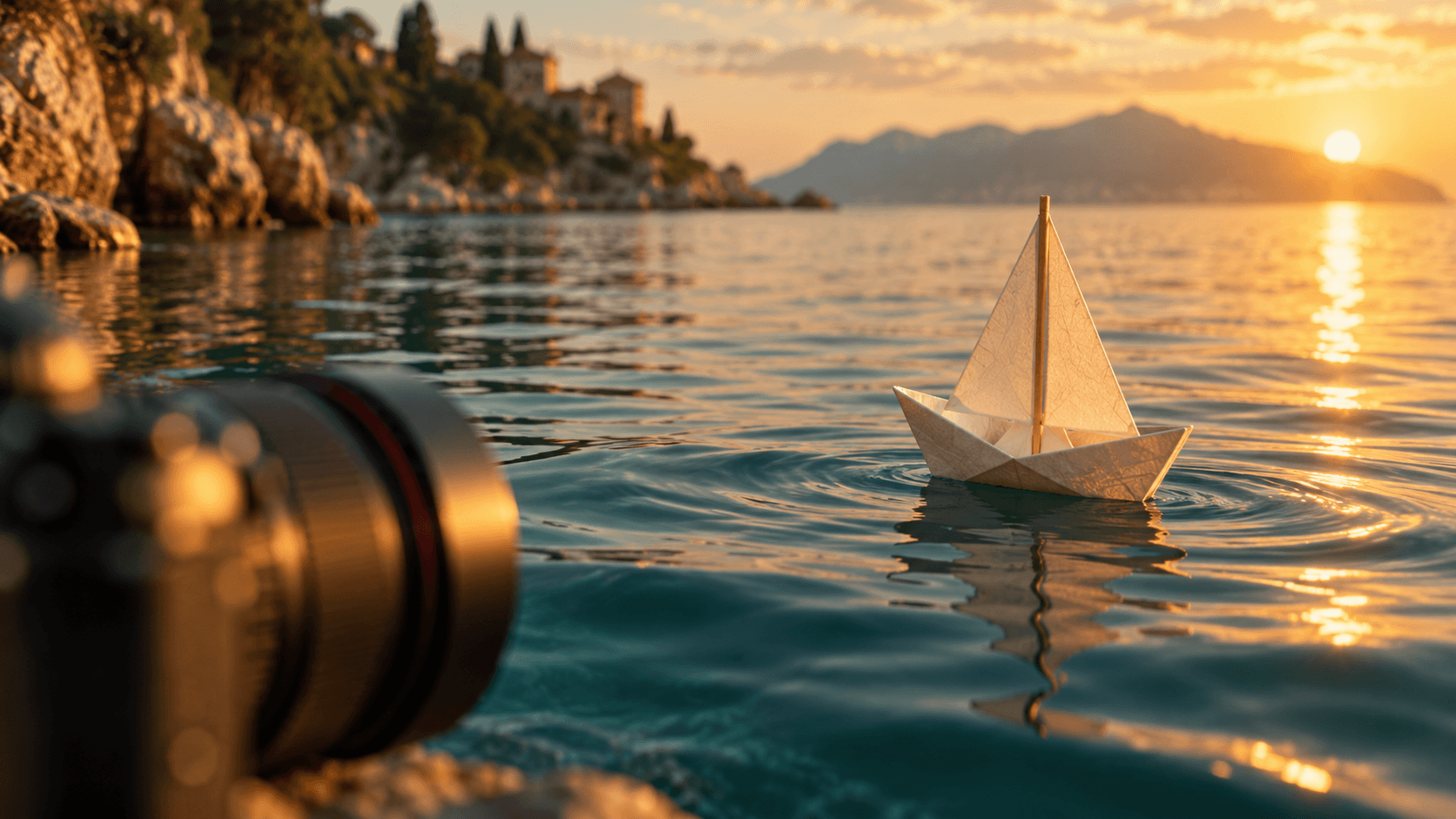
Dieser Leitfaden enthält originelle Prompt-Beispiele und einen Bearbeitungs-Workflow. Die Beispiele sind Ausgangsbeschreibungen, keine Behauptungen, dass jede Generierung sie reproduzieren wird. Das Titelbild ist eine redaktionelle Illustration, keine Sora-Ausgabe. GenX verwendet Credits für jede Generierung; prüfen Sie die angezeigte Kostenprognose für Ihr ausgewähltes Modell, bevor Sie den Auftrag absenden.
Bauen Sie einen Prompt um eine einzige Aufnahme herum auf
Verwenden Sie diese Reihenfolge: Motiv → Handlung → Umgebung → Bildausschnitt → Kamerabewegung → Licht → Ton. Sie benötigen nicht jedes Element in jedem Prompt. Eine statische Produktaufnahme benötigt möglicherweise nur ein Motiv, eine Handlung, den Bildausschnitt und das Licht.
„Kinoreif, wunderschön, professionell, realistisch“ beschreibt ein erhofftes Ergebnis. „Eine halbnahme Einstellung einer Keramikschale; Dampf steigt auf, während die Kamera stillsteht“ beschreibt ein sichtbares Verhalten. Die zweite Version gibt Ihnen etwas Konkretes zur Überprüfung.
Haltung Sie Dauer, Seitenverhältnis und Qualität in den Steuerungselementen des Generators. Das Schreiben von „acht Sekunden“ in einen Absatz ersetzt nicht die Auswahl einer unterstützten Dauer. Die verfügbaren Steuerungselemente hängen vom Modell und Anbieter ab. Der Sora 2 Prompting Guide von OpenAI ist mit Stand vom 12. März 2026 als archiviert gekennzeichnet; er ist ein nützlicher Hintergrund für die Bildkomposition, aber keine aktuelle GenX API-Spezifikation.
Drei originelle Sora 2 Prompt-Beispiele
Produkt: Bewegung in einem festen Bildausschnitt
Nahaufnahme einer handgemachten blauen Keramikschale auf einem hellen Holztisch neben einem Fenster. Ein dünnes Dampfband steigt langsam aus der Schale auf. Fixierte Kamera, geringe Schärfentiefe, weiches morgendliches Seitenlicht. Die Schale bleibt in derselben Position. Ruhige Raumatmosphäre, keine Sprache.
Überprüfen Sie den Rand und den Henkel der Schale im gesamten Clip. Wenn sie ihre Form ändern, entfernen Sie zusätzliche Objekte und halten Sie die Kamera fixiert. Fügen Sie eine zweite Bewegung erst hinzu, nachdem das Motiv stabil bleibt.
Umgebung: eine Kamerabewegung
Ein kleines Papierschiffchen treibt über ruhiges Wasser nahe eines schilfbewachsenen Ufers. Halbtotale auf Wasserhöhe. Die Kamera verfolgt das Boot sanft, ohne zu schneiden. Warmes Spätnachmittagslicht, kleine Wellen, ferne Vögel und leise Wassergeräusche.
Dies trennt die Bewegung des Motivs von der Kamerabewegung. Wenn das Boot unerwartet beschleunigt, ersetzen Sie „treibt“ durch „bewegt sich langsam eine kurze Strecke“ und lassen Sie den Rest des Briefings unverändert.
Charakter: eine erkennbare Handlung
Halbtotale eines fiktiven erwachsenen Töpfers mit einer schlichten Leinenschürze in einer ruhigen Werkstatt. Der Töpfer hebt eine fertige Schale an und stellt sie auf den Tisch. Die Kamera bleibt still. Weiches Tageslicht, natürliche Handbewegung, kein Dialog, keine Schrift auf der Schale.
Hände und Objektkontakt verdienen eine genaue Überprüfung. Eine erkennbare Handlung garantiert keine korrekte Anatomie. Wenn die Hand die Schale durchdringt, vereinfachen Sie die Handlung auf das Halten, oder generieren Sie separate Aufnahmen und fügen Sie diese nachträglich zusammen.
Überarbeiten Sie eine Variable nach der anderen
Speichern Sie das Original-Briefing und kennzeichnen Sie jeden Versuch mit der vorgenommenen Änderung. Halten Sie Modell, Dauer und Bildausschnitt konstant, während Sie eine Bewegungskorrektur testen. Andernfalls wissen Sie nicht, welche Änderung geholfen hat.
| Was Sie sehen | Erste zu versuchende Überarbeitung | Was als Nächstes zu überprüfen ist |
|---|---|---|
| Unerwartete Schnitte | Einen durchgehenden Shot angeben; eine zweite Szene entfernen | Ob der Bildausschnitt kontinuierlich bleibt |
| Motiv ändert das Aussehen | Kurzes Erkennungsmerkmal wiederholen; Bewegung vereinfachen | Gesicht, Kleidung oder Objektsilhouette |
| Kamera umkreist das Motiv | Eine fixierte Kamera oder eine Richtung angeben | Hintergrundbewegung und Parallaxe |
| Laute oder ablenkende Audio | Ein Umgebungsgeräusch beschreiben; Dialog entfernen | Ob der Ton zur Handlung passt |
| Wichtige Handlung passiert zu spät | Diese Handlung an den Anfang des Briefings verschieben | Ob der Clip die Handlung abschließt |
Dies sind diagnostische Entscheidungen, keine garantierten Korrekturen. Behalten Sie ein brauchbares Ergebnis, wenn eine Überarbeitung schlechter ist. Wiederholtes Generieren verbraucht zusätzliche Credits, auch wenn Sie denselben Prompt verwenden.
Verwenden Sie den Workflow in GenX
Öffnen Sie die Text-zu-Video-Generierung, wählen Sie eine verfügbare Sora-Variante und die unterstützten Einstellungen. Fügen Sie ein Beispiel ein und ersetzen Sie Motiv oder Umgebung durch Ihre eigene Idee. Überprüfen Sie die Kostenprognose, generieren Sie das Video und prüfen Sie Anfang, Mitte und Ende, bevor Sie es herunterladen.
Für eine bestehende Zeichnung verwenden Sie Skizze-zu-Video. Dieses Tool verwendet das konfigurierte Bild-zu-Video-Modell; es ist ein anderer Workflow als ein Sora Text-Prompt. Für ein Foto öffnen Sie Bild-zu-Video und überprüfen Sie die Bildbeschränkungen des ausgewählten Modells. Eine für eine Modellfamilie beschriebene Funktion ist möglicherweise nicht in der spezifischen GenX-Form verfügbar.
FAQ
Erzeugen längere Prompts bessere Videos?
Nur wenn die zusätzlichen Details eine echte Unklarheit beseitigen. Eine lange Liste konkurrierender Handlungen kann einen kurzen Clip weniger kohärent machen. Behalten Sie die Details bei, die Sie tatsächlich bewerten können.
Kann ich denselben Prompt in Veo einfügen?
Ja, als Experiment, aber stellen Sie die Steuerungselemente separat ein und vergleichen Sie die Ergebnisse unter ähnlichen Bedingungen. Lesen Sie unseren Sora 2 und Veo Workflow-Vergleich, bevor Sie davon ausgehen, dass Modellnamen identische Einstellungen implizieren.
Wie sollte ich Versuche budgetieren?
Legen Sie vor Beginn ein Gesamt-Credit-Limit fest. Weisen Sie einen Versuch zu, um die Szene zu etablieren, und überarbeiten Sie dann den sichtbarsten Fehler. GenX zeigt die aktuelle Kostenprognose an; dieser Artikel verspricht keinen festen Preis oder ein erfolgreiches Ergebnis nach einer bestimmten Anzahl von Versuchen.
Können diese Prompts Identität oder exakten Dialog garantieren?
Nein. Überprüfen Sie jeden generierten Frame und jede Audioaufnahme. Wenn Ihr Hauptziel ein Porträt ist, das eine vorhandene Aufnahme spricht, ist der sprechende-Foto-Workflow direkter auf diese Eingabe abgestimmt.
Autor

Kategorien
Mehr Beiträge

Talking Photo Tutorial: A Portrait and Recording in GenX
Prepare a portrait and audio, generate an OmniHuman talking video, and review lip movement, appearance and credit use before publishing.

The AI Video Creation Revolution
How artificial intelligence is transforming the way we create video content and what it means for creators.

Text to Video Guide
Learn how to create stunning videos from text descriptions using GenX's AI-powered text-to-video feature.
Newsletter
Community beitreten
Abonnieren Sie unseren Newsletter für die neuesten Nachrichten