Sora 2 プロンプト:ショットテンプレートとより良い改訂ワークフロー
Sora 2 プロンプトをより明確に記述するための、オリジナルショットの例、カメラと動きのキュー、クレジットを無駄にしない現実的な改訂方法。
効果的なSora 2のプロンプトは、撮影可能なショットを記述します。被写体、場所、視覚的なアクション一つ、カメラ位置などです。もしクリップが被写体を変更し続けたり、カットを勝手に挿入したりする場合、形容詞を追加しすぎると指示が追いにくくなることがあります。まずはアクションを小さくすることから始めましょう。
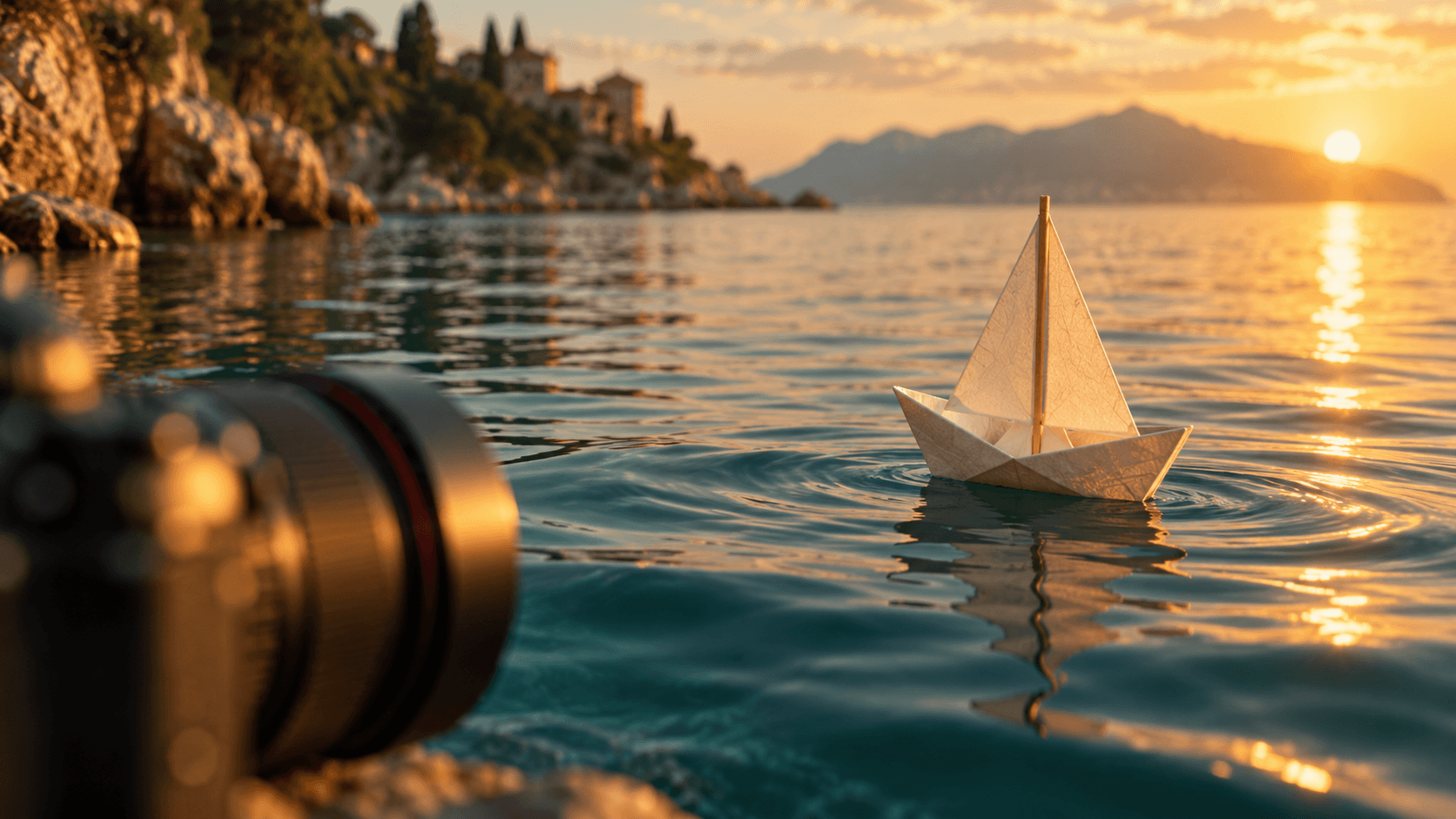
このガイドには、オリジナルのプロンプト例と編集ワークフローが含まれています。これらの例は出発点となる指示であり、すべての生成がこれを再現するという主張ではありません。表紙は編集用のイラストであり、Soraの出力ではありません。GenXでは、各生成にクレジットを使用します。提出する前に、選択したモデルに表示される見積もりを確認してください。
1つのショットを中心にプロンプトを構築する
この順序を使用してください:被写体 → アクション → 設定 → 構図 → カメラの動き → 光 → 音。すべてのプロンプトですべての要素が必要なわけではありません。静止した商品ショットでは、被写体、1つのアクション、構図、光のみが必要な場合もあります。
「シネマティック、美しい、プロフェッショナル、リアル」は、期待される結果を表現します。「陶器のカップのミディアムクローズアップ。カメラは静止したままで湯気がゆっくりと立ち上る」は、目に見える動作を表現します。後者のバージョンは、具体的に検査できるものを提供します。
持続時間、アスペクト比、品質はジェネレーターのコントロールで設定してください。パラグラフに「8秒」と記述しても、サポートされている持続時間を選択することの代わりにはなりません。利用可能なコントロールはモデルとプロバイダーによって異なります。OpenAIのSora 2プロンプトガイドは2026年3月12日付けでアーカイブ済みとされています。これはショット構成の背景として役立ちますが、現在のGenX API仕様ではありません。
Sora 2 プロンプトのオリジナル例3選
製品: 固定フレーム内の動き
窓の横にある薄い木製のテーブルに置かれた手作りの青い陶器のカップのクローズアップ。カップから細い湯気がゆっくりと立ち上る。固定カメラ、浅い被写界深度、柔らかな朝のサイドライト。カップは同じ位置に留まる。静かな部屋の雰囲気、会話なし。
クリップ全体でカップの縁と取っ手を確認してください。もし形が変わるようなら、余分なオブジェクトを削除し、カメラを固定したままにしてください。被写体が安定してから初めて2つ目の動きを追加してください。
環境: 1つのカメラの動き
葦が生い茂る岸辺の穏やかな水面を小さな紙の帆船が漂う。水面レベルからのミディアムワイドショット。カメラはカットなしでボートに沿って優しく追跡する。暖かい午後の光、小さなさざ波、遠くの鳥の鳴き声と穏やかな水音。
これは被写体の動きとカメラの動きを分離します。もしボートが予期せず加速するようなら、「漂う」を「ゆっくりと短い距離を動く」に置き換え、それ以外の指示は変更しないでください。
キャラクター: 理解しやすいアクション
静かな工房で無地の麻のエプロンを着た架空の成人陶芸家のミディアムショット。陶芸家が完成したボウルを1つ持ち上げ、テーブルに置く。カメラは静止したまま。柔らかな日光、自然な手の動き、会話なし、ボウルに文字なし。
手と物体との接触は、綿密なレビューが必要です。認識可能なアクションであっても、正しい解剖学的構造を保証するものではありません。もし手がボウルを横切るようなら、アクションを「ボウルを持っている」と単純化するか、別々のショットを生成して後で組み立ててください。
一度に1つの変数のみを修正する
元の指示を保存し、行った変更ごとに各試行にラベルを付けます。モーションの修正をテストする間は、モデル、持続時間、フレーミングを一定に保ってください。そうしないと、どの変更が役立ったか分かりません。
| 見られるもの | 最初に試す修正 | 次に確認すべきこと |
|---|---|---|
| 予期せぬカット | 連続した1つのショットであると明記する。2つ目のシーンを削除する | フレーミングが連続しているか |
| 被写体の外観が変化する | 短い識別情報を繰り返す。動きを単純化する | 顔、服装、またはオブジェクトの輪郭 |
| カメラが被写体の周りを回る | 固定カメラまたは1つの方向を指定する | 背景の動きと視差 |
| 騒がしい、または気を散らす音声 | 1つの環境音を記述する。会話を削除する | 音声がアクションと一致しているか |
| 重要なアクションが遅すぎる | そのアクションを指示の冒頭に移動する | クリップがアクションを完了しているか |
これらは診断のための選択肢であり、解決を保証するものではありません。修正によって結果が悪化した場合は、利用可能な結果を保持してください。同じプロンプトを使用しても、繰り返しの生成には追加のクレジットが消費されます。
GenXでワークフローを使用する
テキストからビデオへの生成を開き、利用可能なSoraのバリアントを選択し、サポートされている設定を選びます。例を1つ貼り付け、被写体または設定を自分のアイデアに置き換えます。クレジットの見積もりを確認し、生成した後、ダウンロードする前に最初、中間、最後を検査してください。
既存の描画については、スケッチからビデオへの生成を使用してください。このツールは、設定された画像からビデオへのモデルを使用しており、Soraのテキストプロンプトとは異なるワークフローです。写真の場合は、画像からビデオへの生成を開き、選択したモデルの画像制限を確認してください。モデルファミリーについて記述されている機能が、特定のGenXフォームで利用できない場合があります。
よくある質問
長いプロンプトはより良いビデオを生成しますか?
追加の詳細が実際の曖昧さを解消する場合のみです。競合するアクションの長いリストは、短いクリップの一貫性を損なう可能性があります。実際に評価できる詳細のみを保持してください。
同じプロンプトをVeoに貼り付けることはできますか?
はい、実験として可能ですが、コントロールは個別に設定し、同様の条件下で結果を比較してください。モデル名が同一の設定を意味すると仮定する前に、Sora 2とVeoのワークフロー比較をお読みください。
試行回数をどのように予算化すればよいですか?
始める前に合計クレジット制限を設定してください。シーンを確立するために1回の試行を割り当て、その後最も目立つ失敗を修正します。GenXは現在の見積もりを表示します。この記事は、特定の試行回数後の固定価格や成功した結果を保証するものではありません。
これらのプロンプトは、身元や正確な会話を保証できますか?
いいえ。生成されたすべてのフレームと音声をレビューしてください。既存の録音を話すポートレートが主な目標である場合、トーキングフォトのワークフローの方がその入力に直接対応しています。
その他の記事
最高のAIトーキングフォトジェネレーター:6つのワークフローを比較
6つのトーキングフォトとアバターのワークフローを、ソース入力、音声コントロール、編集の必要性で比較。GenX OmniHuman用のポートレートと録音を準備。

Talking Photo Tutorial: A Portrait and Recording in GenX
Prepare a portrait and audio, generate an OmniHuman talking video, and review lip movement, appearance and credit use before publishing.
Sora 2対Veo 3: モデル選定の前にワークフローを比較
GenXにおけるSora 2とVeo 3.1を、入力、利用可能な設定、オーディオワークフロー、クレジット予算の観点から比較。オリジナルのテスト指示とレビューチェックリスト付き。
ニュースレター
コミュニティに参加
最新ニュースやアップデートのためにニュースレターを購読